
Регистриране на получатели в групов имейл
Ако регистрирате два или повече регистрирани имейл адреса в групов имейл, можете да изпратите един и същ имейл последователно на всички получатели, регистрирани в груповия имейл.
-
Прелистете екрана НАЧАЛО и докоснете
 Сканир. (Scan)
Показва се екранът за избор на място за записване на данните.
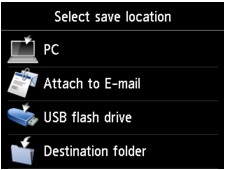
-
Докоснете
 Прикачване към имейл (Attach to E-mail).
 -
Докоснете
 Имейл дир. от устройство (E-mail directly from device).
 -
Докоснете Ред. адресна книга с имейли (Edit e-mail address book).
-
Докоснете Показване адр. книга с имейли (Display e-mail address book).
Показва се екранът за избор на идентификационен номер.
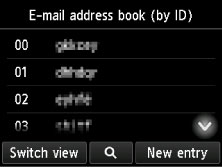
 Забележка
- Ако вече сте регистрирали получателите, имената на получателите се показват до идентификационния номер. Ако вече сте регистрирали груповия имейл, иконата
 и името на групата се показват до ИД номера.
- Ако вече сте регистрирали получателите, имената на получателите се показват до идентификационния номер. Ако вече сте регистрирали груповия имейл, иконата
-
Изберете нерегистриран ИД номер.
Забележка- Ако вече сте регистрирали получателите и те се показват по име, докоснете Превкл. изгл. (Switch view) Регистрираните получатели се показват по ИД номер.
- Ако докоснете Нов запис (New entry), ще се избере нерегистриран ИД номер в числов ред.
-
Докоснете Регистр. групов имейл (Register group e-mail).
Ще се покаже екранът за регистриране на името на групата и на членовете на групата.
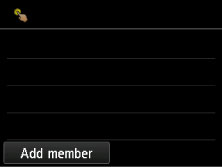
-
Въведете името на групата.
-
Докоснете полето за въвеждане на име на група.
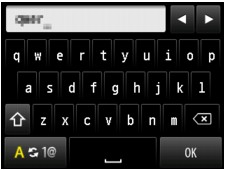
Ще се покаже екранът за въвеждане на знак.
-
Въведете името на групата.
-
Натиснете OK.
Забележка-
Можете да въведете име с дължина до 16 символа, включително интервалите.
-
-
Регистрирайте регистрирания получател като член на груповия имейл.
-
Натиснете Добав. член (Add member).
Показва се адресната книга.
Показване по име
Показване по идентификационен номер
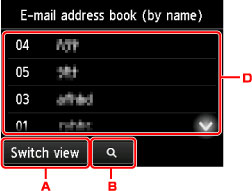
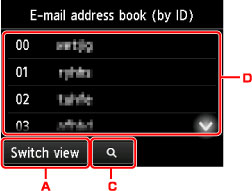
-
Натиснете, за да превключите между показване по име и по идентификационен номер.
-
Натиснете, за да се покаже екранът за първоначален избор. Можете да търсите регистрирания получател според първоначалния избор.
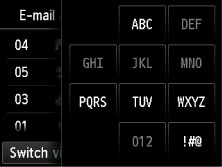
След първоначалния избор регистрираните получатели се показват в азбучен ред от избрания символ.
-
Натиснете, за да се покаже екранът за избор на идентификационен номер на регистрирания получател. Можете да търсите регистрирания получател според идентификационния номер.
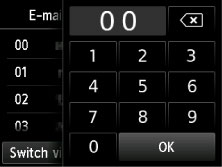
Чрез въвеждане на ИД номера и докосване на OK се показват регистрираните получатели, подредени по ред, започвайки от получателя с избрания ИД номер.
-
Показват се получателите, които могат да бъдат регистрирани.
-
-
Докоснете получател за регистриране като член на група.
Членът за регистриране се показва в списъка.
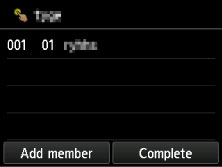 Забележка
- За изтриване на получател от груповия имейл докоснете получателя, който желаете да изтриете от списъка. След като се покаже екранът за потвърждение, докоснете Да (Yes) за изтриване на получателя от груповия имейл.
-
За добавяне на друг член отново натиснете Добав. член (Add member).
Показва се адресната книга.
-
Докоснете получател за регистриране като член на група.
Членът за регистриране се показва в списъка.
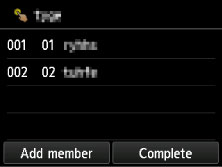
Повторете процедурата за регистриране на друг член в същия групов имейл.
-
-
Натиснете Завършване (Complete) за финализиране на регистрацията.
Забележка- За да регистрирате друга група, изберете нерегистриран идентификационен номер и следвайте обичайната процедура.
